FRANZFON in Outlook: Add-in installieren und nutzen
So installierst du das FRANZFON Outlook-Add-in: Telefonieren, Chatten und Kontakte direkt in Outlook. Schritt für Schritt erklärt.
Mit dem FRANZFON Outlook-Add-in telefonierst und chattest du direkt aus Outlook heraus. Die FRANZFON-Seitenleiste zeigt dir deine Kollegen mit Präsenz, ein Wählfeld, die Anrufliste, deine Chats und deine Kontakte. Eingehende Anrufe nimmst du in Outlook an, ohne das Fenster zu wechseln.
Verfügbar ab FRANZFON Desktop-App 1.7.0 für Windows.
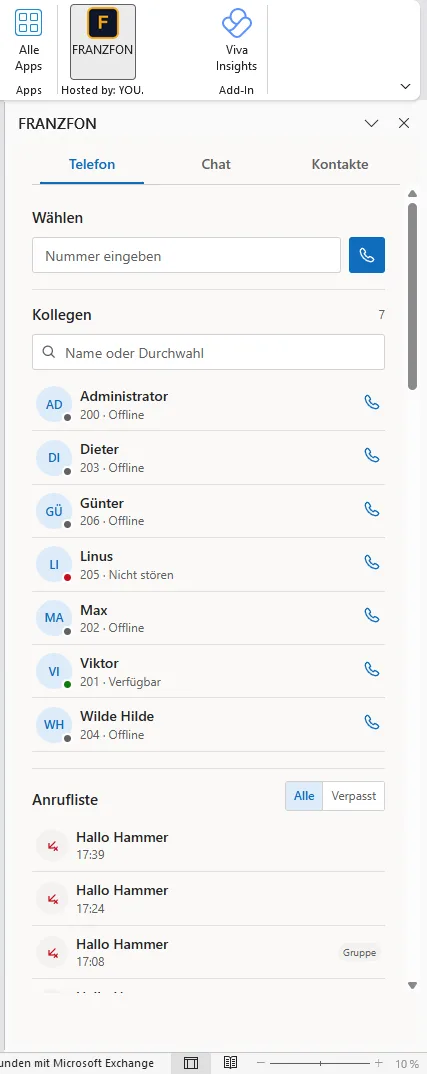 Die FRANZFON-Seitenleiste in Outlook: wählen, Kollegen sehen, Anrufliste prüfen
Voraussetzungen
- Windows 10 oder Windows 11
- Das klassische Outlook für Windows (Microsoft 365, Outlook 2016, 2019 oder 2021). Das neue Outlook und Outlook im Browser werden nicht unterstützt.
- Die FRANZFON Desktop-App für Windows ab Version 1.7.0, angemeldet an deiner FRANZFON-Anlage. Das Add-in arbeitet mit der Desktop-App zusammen, sie muss also laufen.
- Keine Administratorrechte nötig, das Add-in wird nur für dein Windows-Benutzerkonto eingerichtet.
Installation in drei Schritten
- Lade das aktuelle FRANZFON-Setup für Windows herunter und starte es. Hast du FRANZFON bereits installiert, führst du das Setup einfach erneut aus, deine Einstellungen bleiben erhalten.
- Setze im Setup das Häkchen bei „Outlook-Integration installieren“ und schließe die Installation ab. Deine Wahl merkt sich FRANZFON für kommende Updates.
- Starte Outlook neu. Im Reiter „Start“ findest du jetzt den Button „FRANZFON“. Ein Klick blendet die Seitenleiste rechts ein, ein weiterer Klick blendet sie wieder aus.
Tipp: Schließe Outlook, bevor du das Setup startest. Dann erscheint der Button direkt beim nächsten Start.
So nutzt du die Seitenleiste
Telefon
Gib im Wählfeld eine Nummer ein oder klicke bei einem Kollegen auf den Hörer. Die Kollegenliste zeigt dir, wer gerade verfügbar ist, telefoniert oder auf „Nicht stören“ steht. Darunter siehst du deine Anrufliste, auf Wunsch nur die verpassten Anrufe.
Bei einem eingehenden Anruf erscheint die Gesprächskarte oben in der Seitenleiste. Dort nimmst du an, lehnst ab, legst auf, schaltest stumm oder hältst das Gespräch. Die Desktop-App bleibt dabei im Hintergrund.
Chat
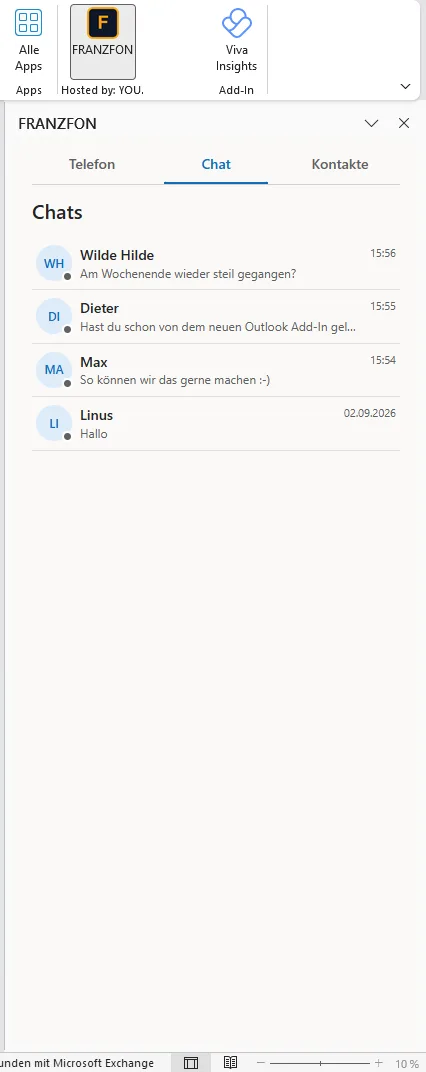 Chats mit Kollegen direkt in Outlook
Im Reiter „Chat“ siehst du deine Unterhaltungen mit Kollegen und schreibst direkt weiter, genau wie in der Desktop-App.
Kontakte
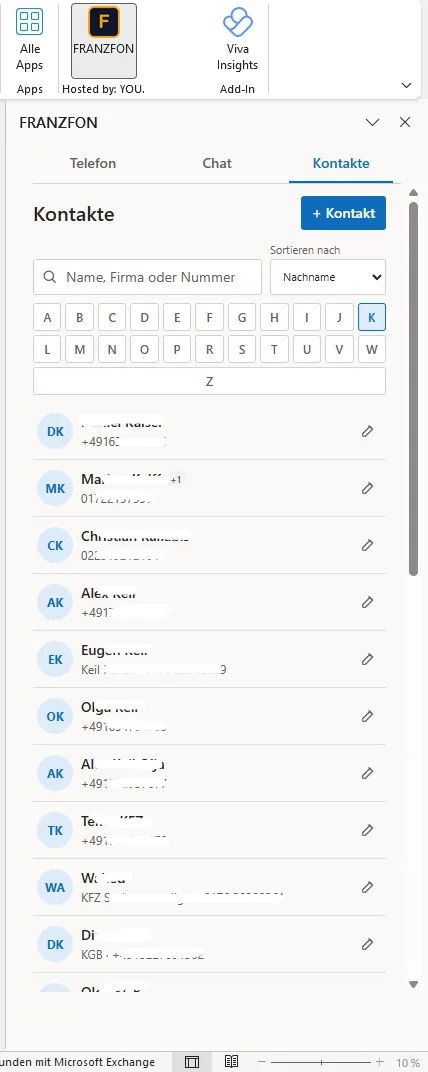 Kontakte mit Buchstabenleiste, Suche und Bearbeiten
Im Reiter „Kontakte“ findest du deine FRANZFON-Kontakte mit Suche, Buchstabenleiste und Sortierung nach Nachname, Vorname oder Firma. Über „+ Kontakt“ legst du neue Kontakte an, über das Stiftsymbol bearbeitest oder löschst du bestehende. Änderungen landen sofort auch in der Desktop-App und in der mobilen App.
Anrufen aus Outlook heraus
Markiere eine Telefonnummer in einer E-Mail oder öffne einen Outlook-Kontakt, klicke mit der rechten Maustaste und wähle „Mit FRANZFON anrufen“.
Design
Die Seitenleiste übernimmt dein Outlook-Design. Stellst du Outlook auf dunkel oder auf Systemdesign, wechselt die Seitenleiste mit.
Häufige Fragen
Ich sehe den FRANZFON-Button nicht in Outlook.
Prüfe, ob du das klassische Outlook nutzt (nicht das neue Outlook) und ob Outlook nach der Installation neu gestartet wurde. Fehlt der Button weiterhin, führe das FRANZFON-Setup erneut aus und setze das Häkchen bei „Outlook-Integration installieren“.
Die Seitenleiste zeigt „Verbindung wird hergestellt“ oder „Integration nicht verfügbar“.
Das Add-in braucht die laufende FRANZFON Desktop-App. Starte die Desktop-App und melde dich an, die Seitenleiste verbindet sich dann von selbst.
Kann ich das Add-in wieder entfernen?
Ja. Führe das FRANZFON-Setup erneut aus und entferne das Häkchen bei „Outlook-Integration installieren“. Beim Deinstallieren von FRANZFON wird das Add-in ebenfalls entfernt.
Bekommt jeder Nutzer das Add-in automatisch mit dem Update?
Nein. Wer FRANZFON bereits installiert hat, entscheidet beim nächsten Update selbst über das Häkchen. Einmal getroffen, bleibt die Wahl für alle weiteren Updates bestehen.
Brauche ich Administratorrechte?
Nein. Das Add-in wird nur für dein Windows-Benutzerkonto eingerichtet.
Funktioniert das Add-in mit Microsoft 365 oder Exchange?
Das Add-in läuft im klassischen Outlook für Windows, unabhängig davon, ob dein Postfach bei Microsoft 365, auf einem Exchange-Server oder bei einem anderen Anbieter liegt. Eine Microsoft-365-Anbindung ist nicht nötig.
Zuletzt aktualisiert: · Autor: IAP-IT, Viktor Weizel
Artikel hat nicht geholfen? Schreib uns.