KI und CRM mit FRANZFON verbinden
FRANZFON mit KI-Assistenten wie Claude, mit n8n oder deinem CRM verbinden: API-Zugänge für Abfragen, Anruf-Webhooks für Meldungen bei jedem Anruf.
Mit FRANZFON Pro oder einer gültigen Testphase verbindest du deine Anlage mit einem KI-Assistenten, einer Automatisierung wie n8n oder deinem CRM. Es gibt zwei Wege, die sich ergänzen:
| API-Zugang | Anruf-Webhook | |
|---|---|---|
| Richtung | Deine Anwendung fragt FRANZFON ab | FRANZFON meldet sich bei deiner Anwendung |
| Beispiel | „Wer hat heute angerufen?“, Kontakt suchen oder anlegen | Bei jedem Anruf ein Eintrag im CRM |
| Schlüssel | API-Schlüssel ffk_… | Webhook-Geheimnis whsec_… |
| Wo in FRANZFON | System > API-Zugänge | System > Anruf-Webhooks |
Die beiden Schlüssel sehen ähnlich aus, gehören aber an verschiedene Stellen. Der API-Schlüssel kommt in die Zugangsdaten deiner Anwendung, das Webhook-Geheimnis in die Signaturprüfung deines Empfängers. Beide Seiten in FRANZFON erinnern dich daran.
API-Zugang anlegen
- Öffne System > API-Zugänge.
- Gib unter Zugang anlegen einen Namen ein, zum Beispiel „Claude“ oder „CRM“.
- Wähle die Rechte: Nur lesen (Anrufe, Voicemails, Kontakte) oder Lesen und Kontakte ändern. Unter Anpassen wählst du einzelne Rechte.
- Bestätige den Hinweis und klicke auf den Button Zugang anlegen.
- Es öffnet sich ein Fenster mit deinem Schlüssel. Klicke auf Kopieren und trage ihn direkt in deiner Anwendung ein. Der Schlüssel ist nur jetzt sichtbar.
In der Liste Deine Zugänge siehst du jeden Zugang mit seinen Rechten und wann er zuletzt benutzt wurde. Über Rechte ändern passt du die Rechte an, über Widerrufen sperrst du einen Zugang sofort.
Rechts unter Verbindung findest du fertige Vorlagen mit der Adresse deiner Anlage
für Claude Code, Claude Desktop, n8n und curl. Wähle den Reiter, klicke auf
Kopieren und ersetze nur noch ffk_DEIN_SCHLÜSSEL.
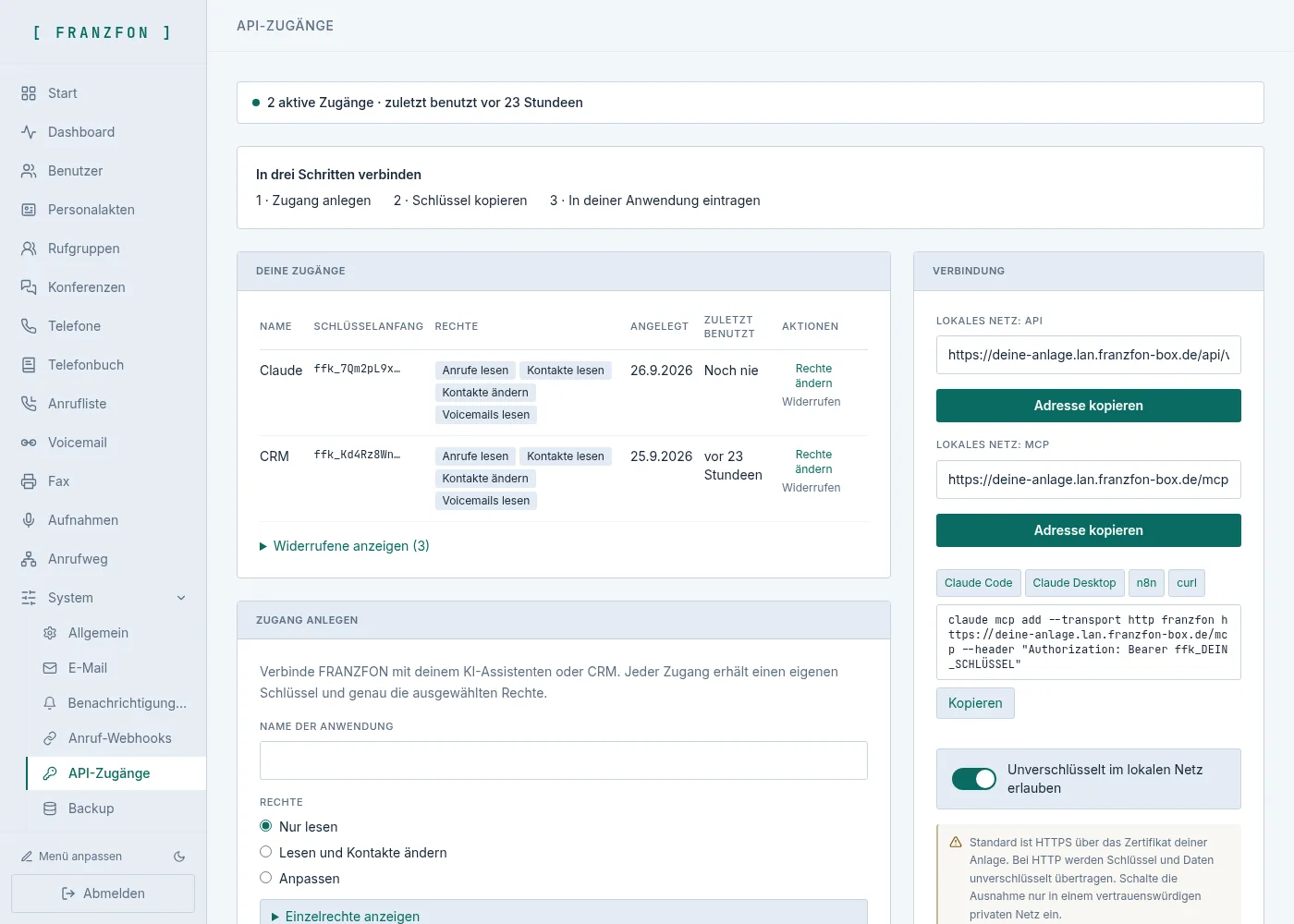
Claude Code (im Terminal):
claude mcp add --transport http franzfon \
  'https://<deine-anlage>.lan.franzfon-box.de/mcp' \
  --header "Authorization: Bearer ffk_DEIN_SCHLÜSSEL"
Danach kannst du Claude zum Beispiel fragen: „Welche Anrufe habe ich heute verpasst?“ oder „Gibt es eine neue Voicemail, und was steht im Transkript?“
Der Zugang funktioniert in deinem eigenen Netz. Von unterwegs erreichst du ihn über ein VPN in dein Netz.
Anruf-Webhooks einrichten
- Öffne System > Anruf-Webhooks.
- Ziel: Trage die HTTPS-Adresse deines Empfängers ein, schalte Anruf-Webhooks ein und bestätige beim ersten Mal den Datenschutzhinweis. Vorausgewählt sind alle Anrufereignisse, unter Anpassen wählst du einzelne ab. Klicke auf Speichern.
- Geheimnis: Beim ersten Speichern erzeugt FRANZFON das Webhook-Geheimnis automatisch. Klicke auf Anzeigen und Kopieren und hinterlege es in deinem Empfänger. Du kannst es jederzeit wieder anzeigen.
- Testen: Nach dem Speichern schickt FRANZFON automatisch eine Testmeldung. Das Ergebnis steht oben in der Statuszeile, zum Beispiel „Empfänger erreicht, alles in Ordnung“. Mit Testereignis senden prüfst du jederzeit erneut.
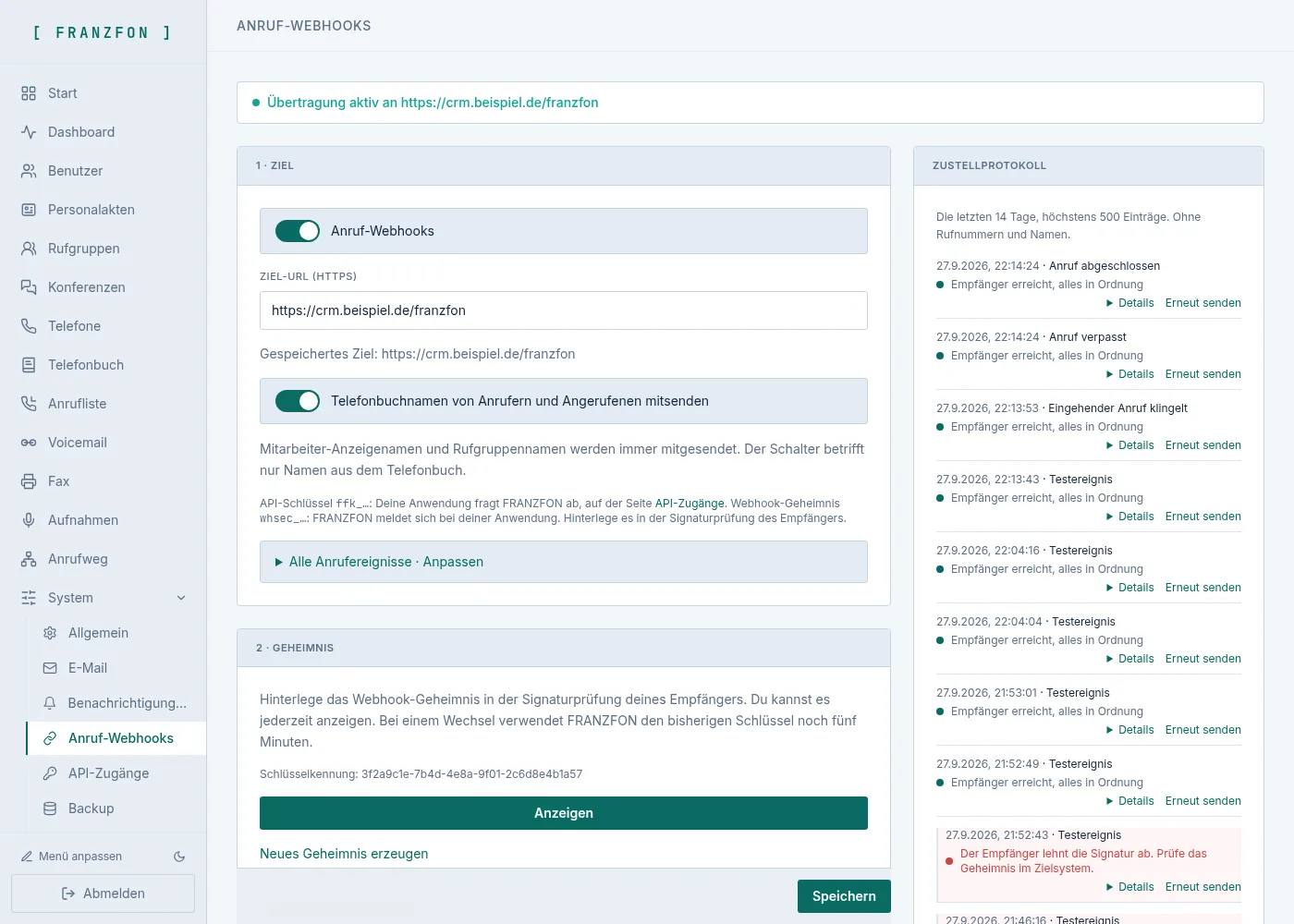
Rechts im Zustellprotokoll siehst du jede Meldung mit Ergebnis in Worten. Mit Erneut senden schickst du eine Meldung der letzten 24 Stunden noch einmal, zum Beispiel nachdem du deinen Empfänger korrigiert hast. Rufnummern und Namen stehen nicht im Protokoll.
Fällt dein Empfänger längere Zeit aus, versucht FRANZFON es weiter. Erst nach 24 Stunden ohne Erfolg hält die Übertragung an. Du bekommst dann eine E-Mail, und im Dashboard erscheint ein Hinweis. Ein erfolgreicher Test setzt die Übertragung fort.
Beispiel: Anrufe mit n8n in EspoCRM eintragen
Mit n8n als Zwischenstation landet jeder Anruf als Eintrag im CRM, beim richtigen Kontakt. Wir haben diesen Weg mit EspoCRM durchgespielt. Andere CRMs mit einer REST-Schnittstelle funktionieren nach demselben Muster.
- Importiere in n8n die Vorlage FRANZFON Anrufe in EspoCRM (Download unten).
- Trage im Knoten Signatur prüfen dein Webhook-Geheimnis
whsec_…ein. - Trage in den beiden EspoCRM-Knoten die Adresse deines CRM und den API-Schlüssel eines EspoCRM-API-Benutzers ein, im Knoten Anruf aufbereiten die ID des CRM-Benutzers, dem die Anrufe zugeordnet werden.
- Aktiviere den Workflow und trage seine Webhook-Adresse in FRANZFON als Ziel ein.
Der Workflow prüft die Signatur und antwortet bei einer falschen Signatur mit 401. FRANZFON zeigt dir das dann sofort als „Der Empfänger lehnt die Signatur ab“. Bei jedem abgeschlossenen Anruf sucht er den Kontakt über die Rufnummer und legt einen Anruf an, zum Beispiel „Anruf von Sabine Krüger (verpasst)“.
In EspoCRM braucht die Rolle des API-Benutzers Leserecht auf Kontakte und Benutzer,
Anlegen für Anrufe und das Zuweisungsrecht. Pflege die Rufnummern im CRM im Format
+49…, so wie FRANZFON sie liefert.
Häufige Fehler
- „Der Empfänger lehnt die Signatur ab“: Im Empfänger steht ein anderes Geheimnis
als in FRANZFON. Kopiere es über Anzeigen neu. Häufigste Ursache: Der
API-Schlüssel
ffk_…wurde statt des Webhook-Geheimnisseswhsec_…eingetragen. - „Unter dieser Adresse gibt es keinen Empfänger“: Die Ziel-URL stimmt nicht oder der Workflow ist nicht aktiv.
- „Empfänger nicht erreichbar“: Adresse, Netzwerk oder Firewall prüfen.
- Test grün, aber im CRM kommt nichts an: Die Meldung wurde angenommen, der Fehler liegt im Ablauf danach. In n8n zeigt die Ausführungsliste den fehlerhaften Knoten. Korrigiere ihn und nutze in FRANZFON Erneut senden.
- Der Name der Anlage wird im Heimnetz nicht gefunden: Manche Router blockieren
Namen, die auf eine private Adresse zeigen. Trage bei der FRITZ!Box unter
„DNS-Rebind-Schutz“ die Ausnahme
franzfon-box.deein.
Downloads
Zuletzt aktualisiert: · Autor: IAP-IT, Viktor Weizel
Artikel hat nicht geholfen? Schreib uns.